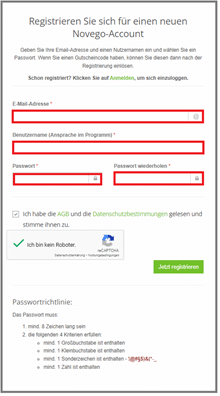
Für die Registrierung bei Novego benötigen Sie nur eine E-Mail-Adresse. Rufen Sie die Registrierungsseite auf und füllen Sie das Formular aus:
- Tragen Sie Ihre E-Mail-Adresse ein.
- Geben Sie einen Nutzernamen an (Name, mit dem Sie im Programm angesprochen werden möchten)
- Wählen Sie ein eigenes Passwort, unter Berücksichtigung der Passwort-Richtlinien. Hinweis: Das Passwort ist nicht der Gutschein-Code.
- Setzen Sie einen Haken, dass Sie die AGB und die Datenschutzbestimmungen gelesen haben und diesen zustimmen.
Nach der Registrierung können Sie sich einloggen und Ihr Programm buchen.
Das liegt daran, dass Ihr Browser sich ein früher eingegebenes Passwort gemerkt und mit einem Nutzernamen verknüpft hat. Bei Novego melden Sie sich ausschließlich mit Ihrer E-Mail-Adresse an – nicht mit dem Nutzernamen. Deshalb schlägt die automatisch ausgefüllte Anmeldung fehl.
So beheben Sie dieses Problem:
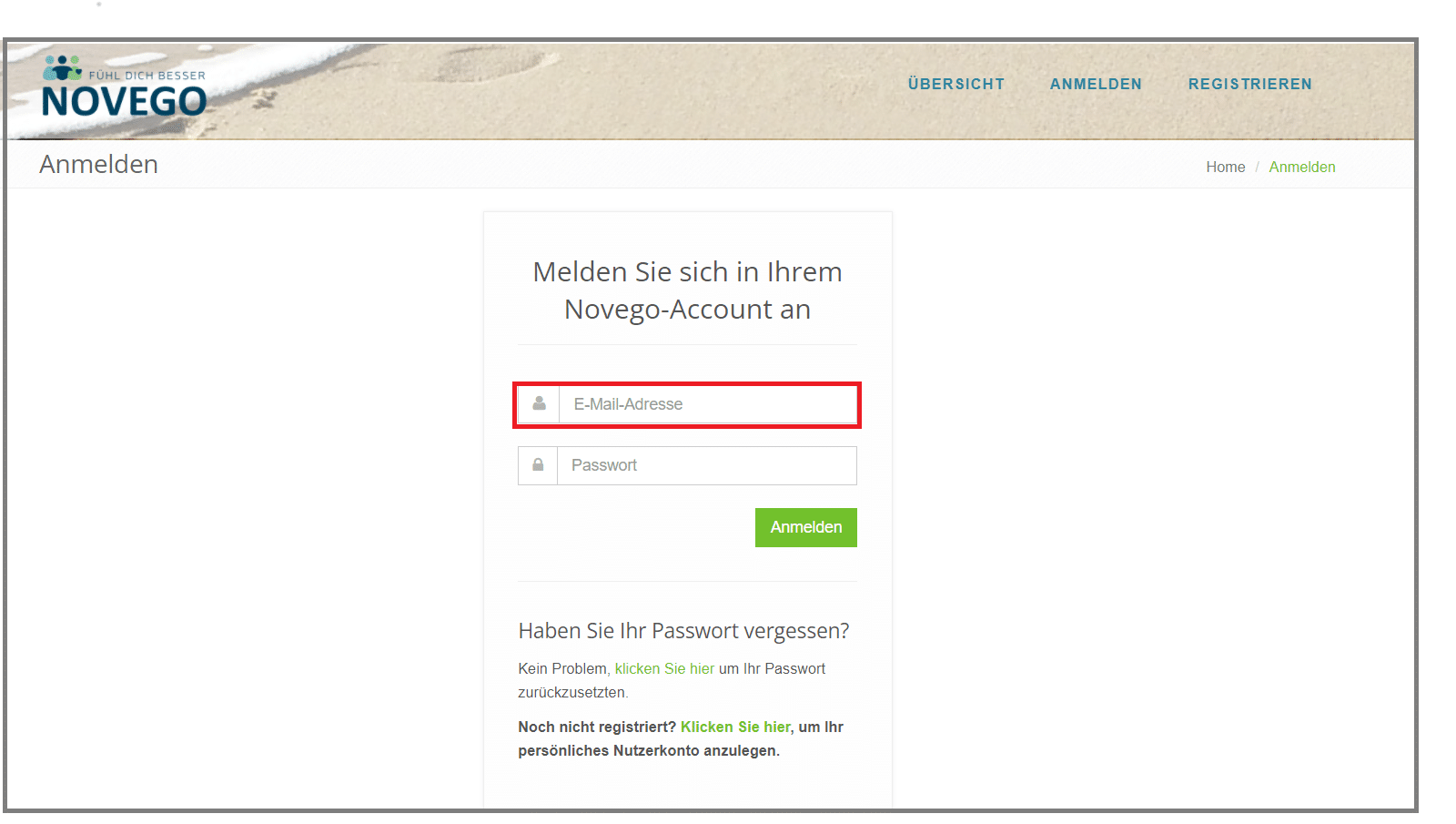
- Tragen Sie Ihre E-Mail-Adresse manuell ein und klicken Sie danach mit der Maus in das Passwortfeld.
- Fragt Ihr Browser anschließend, ob er das Passwort speichern soll, klicken Sie auf „nicht speichern“
- Alternativ können Sie das automatische Ausfüllen von Formularen in den Einstellungen Ihres Browsers deaktivieren.
Klicken Sie auf der Login-Seite auf „Passwort vergessen?“. Geben Sie Ihre E-Mail-Adresse ein und klicken Sie dann auf den Button „Jetzt anfordern“. Sie erhalten anschließend eine E-Mail mit einem Link, über den Sie Ihr Passwort zurücksetzen können. Folgen Sie hierzu einfach den Anweisungen in der E-Mail.
Nach 10 fehlgeschlagenen Login-Versuchen sperrt Novego Ihr Konto automatisch für 10 Minuten – das ist ein Sicherheitsmechanismus zum Schutz Ihrer Daten. Warten Sie einfach die 10 Minuten ab und loggen Sie sich danach wie gewohnt wieder ein.
Schauen Sie bitte zuerst im Spam- oder Werbe-Ordner Ihres E-Mail-Postfachs nach oder prüfen Sie, ob Sie bereits zu einem früheren Zeitpunkt eine Anmeldebestätigung erhalten haben. Finden Sie dort nichts, melden Sie sich bei unserem Support – wir helfen Ihnen schnell weiter:
- Telefon: +49 40 22 63 06 719
- E-Mail: info@novego.de
Prüfen Sie zuerst, ob Sie beim Login Ihre E-Mail-Adresse eingegeben haben – nicht Ihren Nutzernamen. Ein Login ist außerdem nur möglich, wenn Sie bereits registriert sind. Falls dies noch nicht der Fall ist, können Sie sich hier registrieren und Ihr Programm buchen.
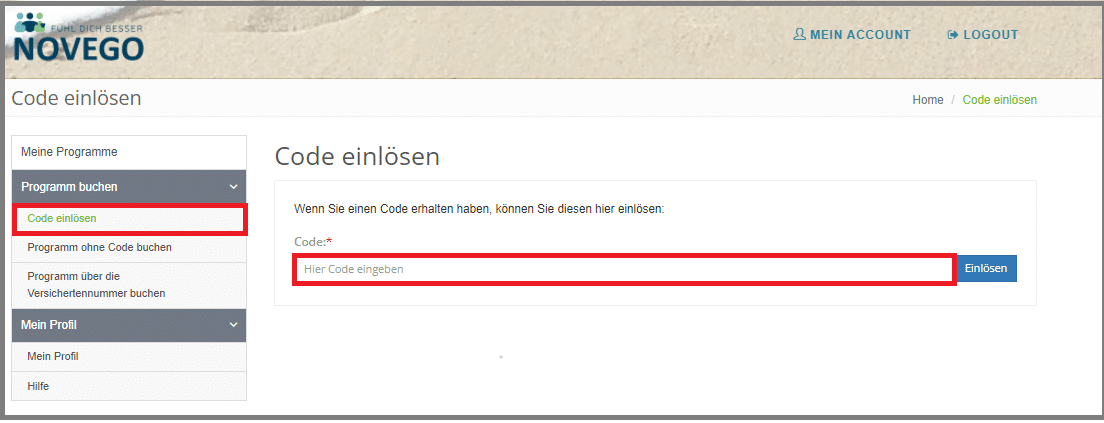
Loggen Sie sich in Ihr Novego-Konto ein oder registrieren Sie sich, falls Sie noch keinen Account haben, und klicken Sie im Seitenmenü auf „Programm buchen“ → „Code einlösen“. So geht es weiter:
- Geben Sie Ihren Code ohne Leerzeichen ein und klicken Sie auf „Einlösen“.
-
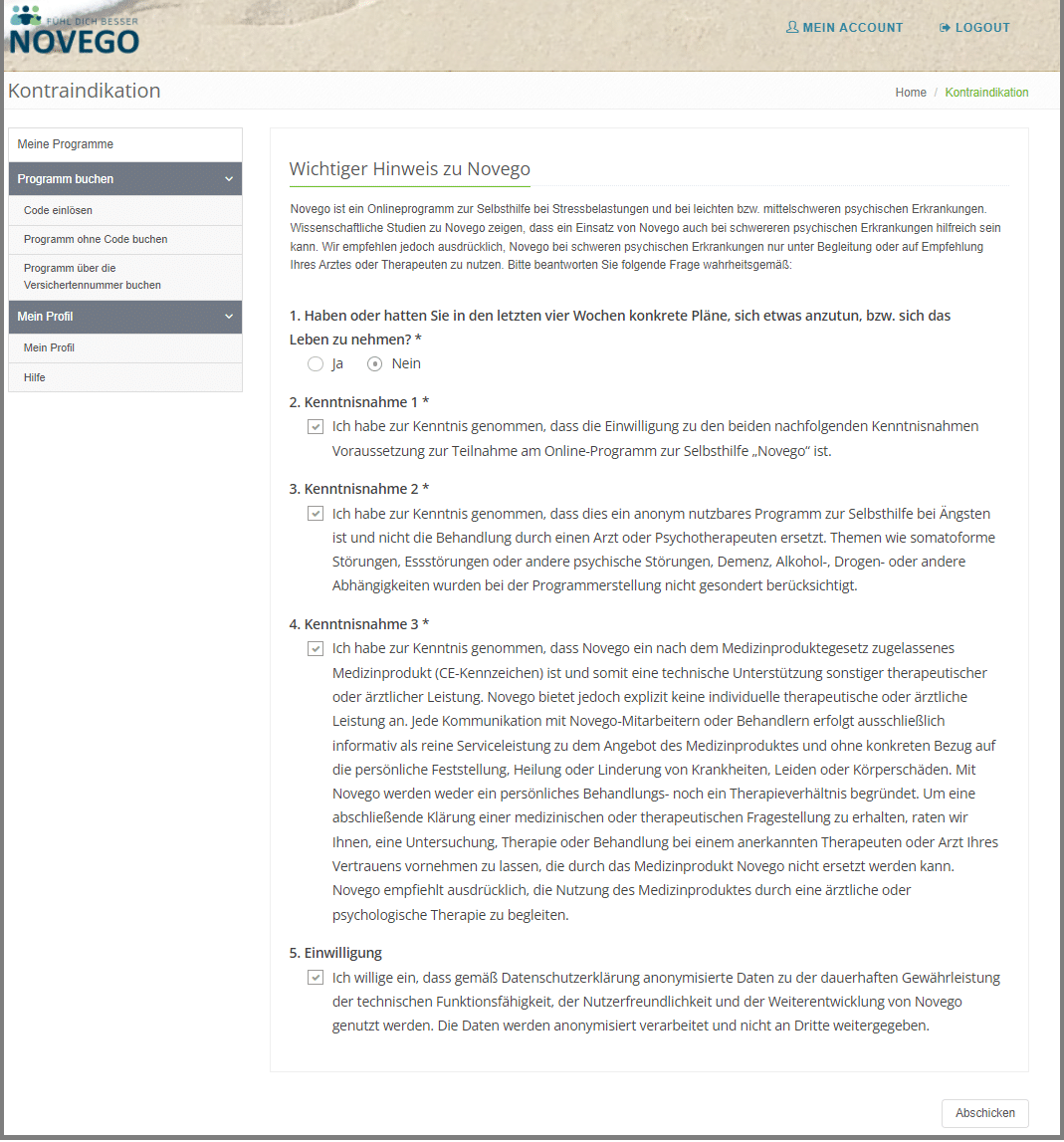
Beantworten Sie die erste Frage wahrheitsgemäß und bestätigen Sie die drei Kenntnisnahmen. Diese Abfrage stellt sicher, dass Novego das passende Angebot für Ihre aktuelle Situation ist. Alle Häkchen müssen gesetzt sein.
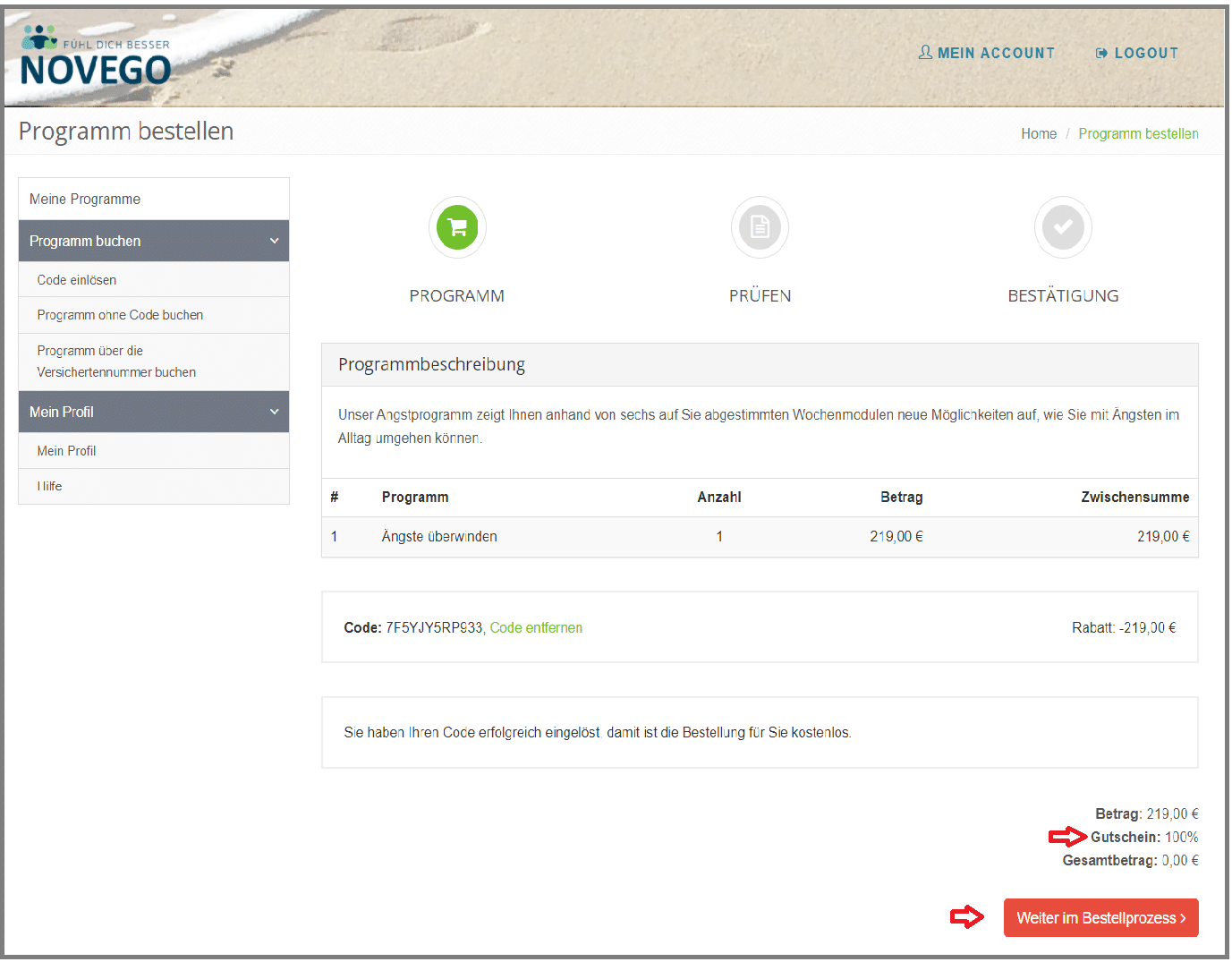
- Sie sehen nun, dass Ihr Programm zu 100 % durch den Gutschein abgedeckt ist. Klicken Sie auf „Weiter im Bestellprozess“.
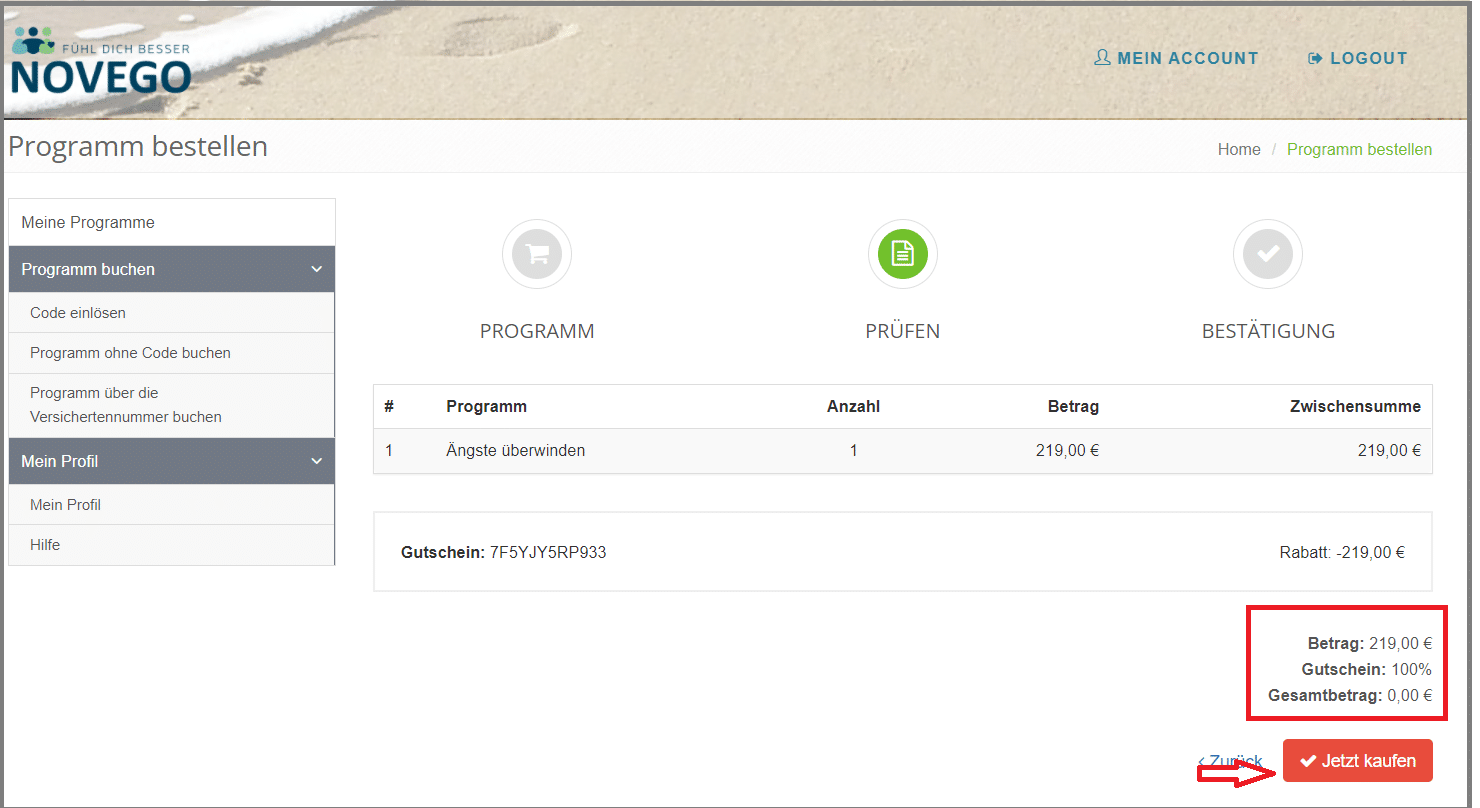
- Schließen Sie die Buchung über „Jetzt kaufen“ ab – damit können Sie kostenfrei starten.
Weitere Details zu Kostenübernahme-Möglichkeiten und Preisen für Novego finden Sie auf der folgenden Seite.
In diesem Fall haben Sie die Buchung wahrscheinlich nicht ganz abgeschlossen. Ihr Gutschein ist erst eingelöst, sobald Sie am Ende des Bestellprozesses auf „Jetzt kaufen“ geklickt haben. Prüfen Sie unter „Meine Programme“, ob Ihr Programm dort erscheint – falls nicht, starten Sie die Buchung erneut über „Programm buchen“ → „Code einlösen“.
Ausgewählte gesetzliche Krankenkassen und private Krankenkassen ermöglichen die Buchung von Novego direkt über die Versichertennummer, ohne dass Sie selbst in Vorkasse gehen oder vorher einen Freischaltcode anfordern müssen. Aktuell gilt das für Alte Leipziger, AXA Krankenversicherung, Barmenia, BKK Herkules, Debeka, ERGO (BU Best Plus), Gothaer, HALLESCHE, pronova BKK, SIGNAL IDUNA, SVLFG, Union Krankenversicherung (UKV) und Versicherungskammer Bayern (VKB).
Weitere Informationen für Ihre Krankenkasse/Versicherung erhalten Sie am einfachsten über unseren Kassenrechner.
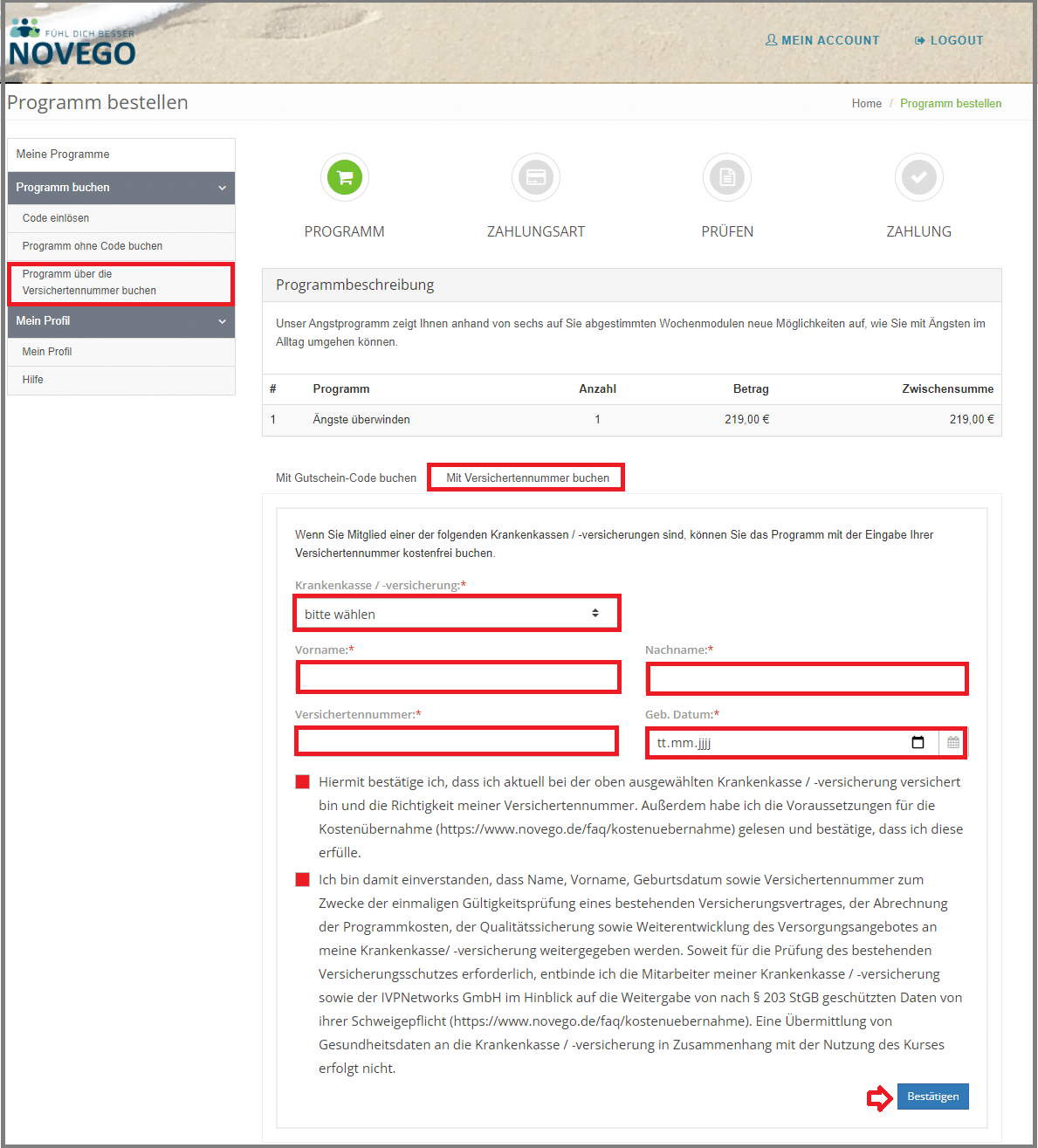
So funktioniert die Buchung von Novego mit Ihrer Versichertennummer:
- Loggen Sie sich ein und wählen Sie im Seitenmenü „Programm buchen“ → „Programm über die Versichertennummer buchen“.
- Wählen Sie Ihr gewünschtes Programm über „Mehr erfahren“ und danach die Option „Mit Versichertennummer buchen“.
- Tragen Sie Krankenkasse, Vor- und Nachname, Versichertennummer und Geburtsdatum ein und bestätigen Sie die beiden Einverständniserklärungen.
- Schließen Sie die kostenfreie Buchung ab.
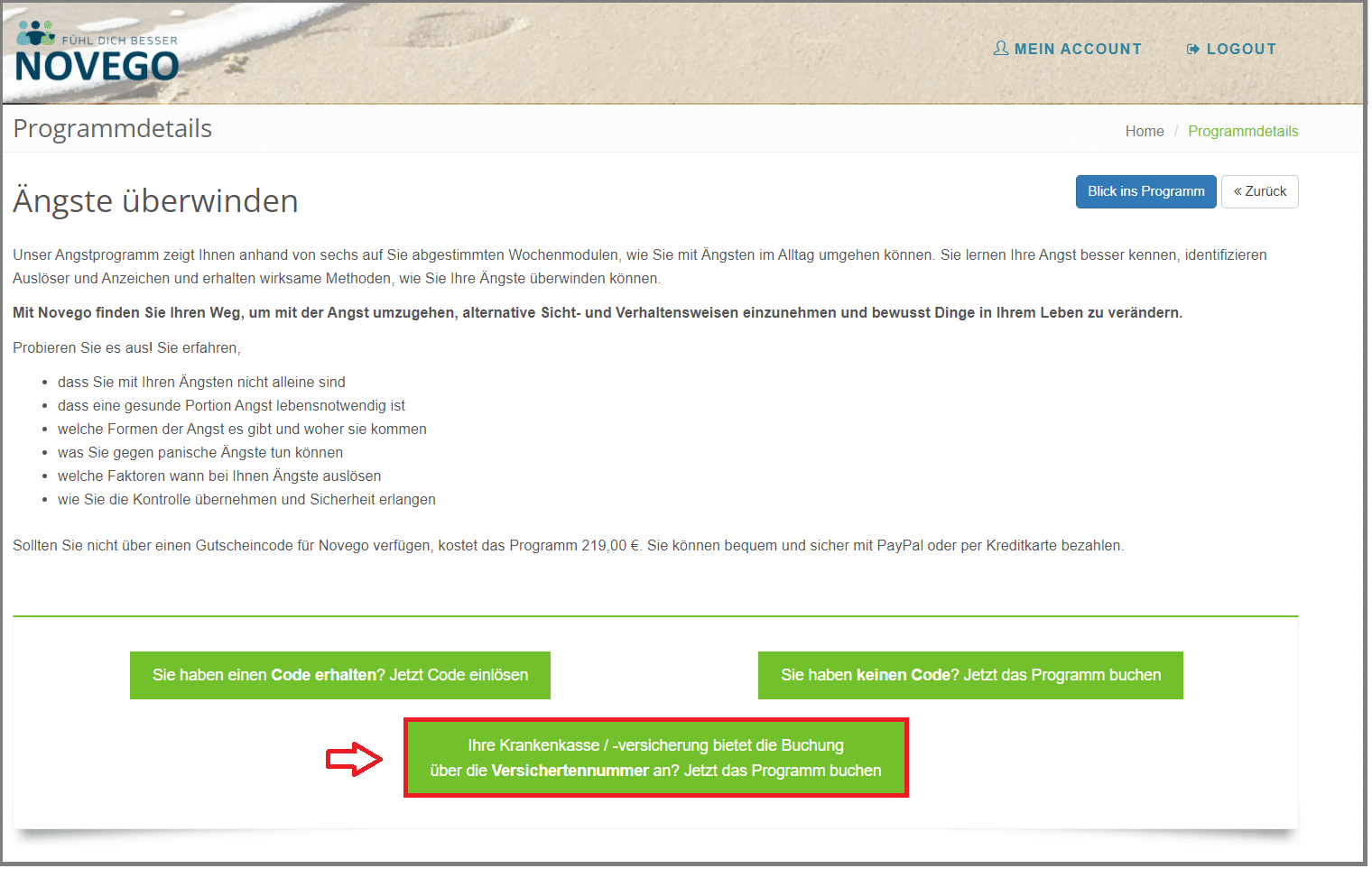
Ob Ihre Krankenkasse/Versicherung die Buchung mit Versicherungsnummer anbietet, erfahren Sie am einfachsten über unseren Kassenrechner.
So buchen Sie Ihr Novego-Programm als Selbstzahler:
- Melden Sie sich mit Ihrem Kundenkonto an oder registrieren Sie sich.
- Wählen Sie im Seitenmenü „Programm buchen“ → „Programm ohne Code buchen“.
- Wählen Sie das gewünschte Programm über „Mehr erfahren“ und anschließend „Sie haben keinen Code? Jetzt das Programm buchen“, um den Buchungsprozess zu starten.
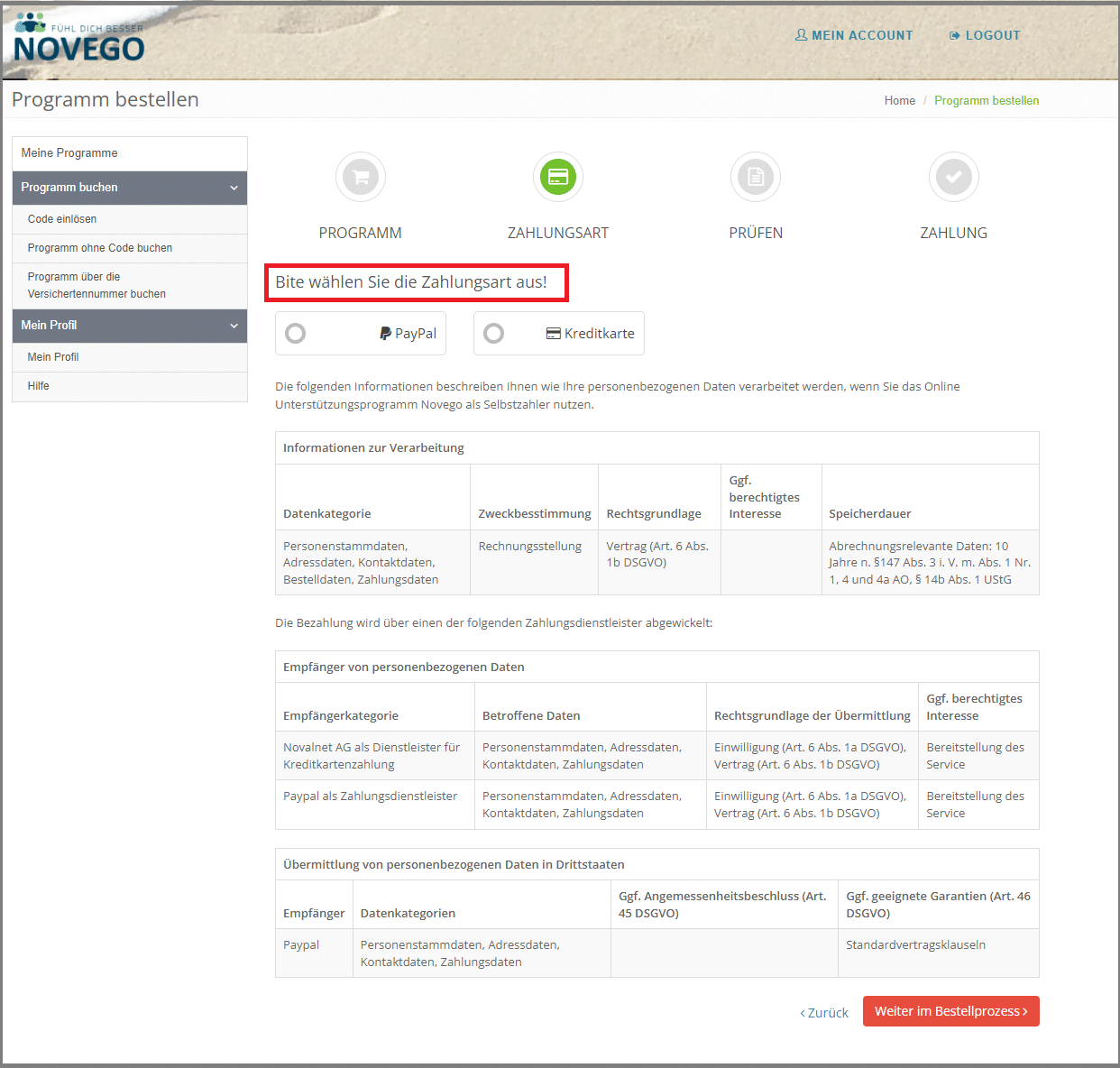
- Wählen Sie die Zahlungsart PayPal oder Kreditkarte und klicken Sie auf „Weiter“.
- Geben Sie Ihre Rechnungsadresse ein und klicken Sie auf „Weiter“.
- Möchten Sie keine Rechnung erhalten, setzen Sie das entsprechende Häkchen – bitte beachten Sie aber, dass Sie ohne Rechnungsadresse keine Kostenerstattung durch Ihre Krankenkasse/Versicherung beantragen können.
Das ist kein Problem: Sie benötigen kein zweites Novego-Konto. Loggen Sie sich einfach mit Ihrem bestehenden Novego-Account (Ihrer bisherigen E-Mail-Adresse) ein und lösen Sie den neuen Code über „Programm buchen“ → „Code einlösen“ ein.
Hat sich Ihre E-Mail-Adresse zwischenzeitlich geändert, können Sie sich einfach mit dieser neu registrieren.
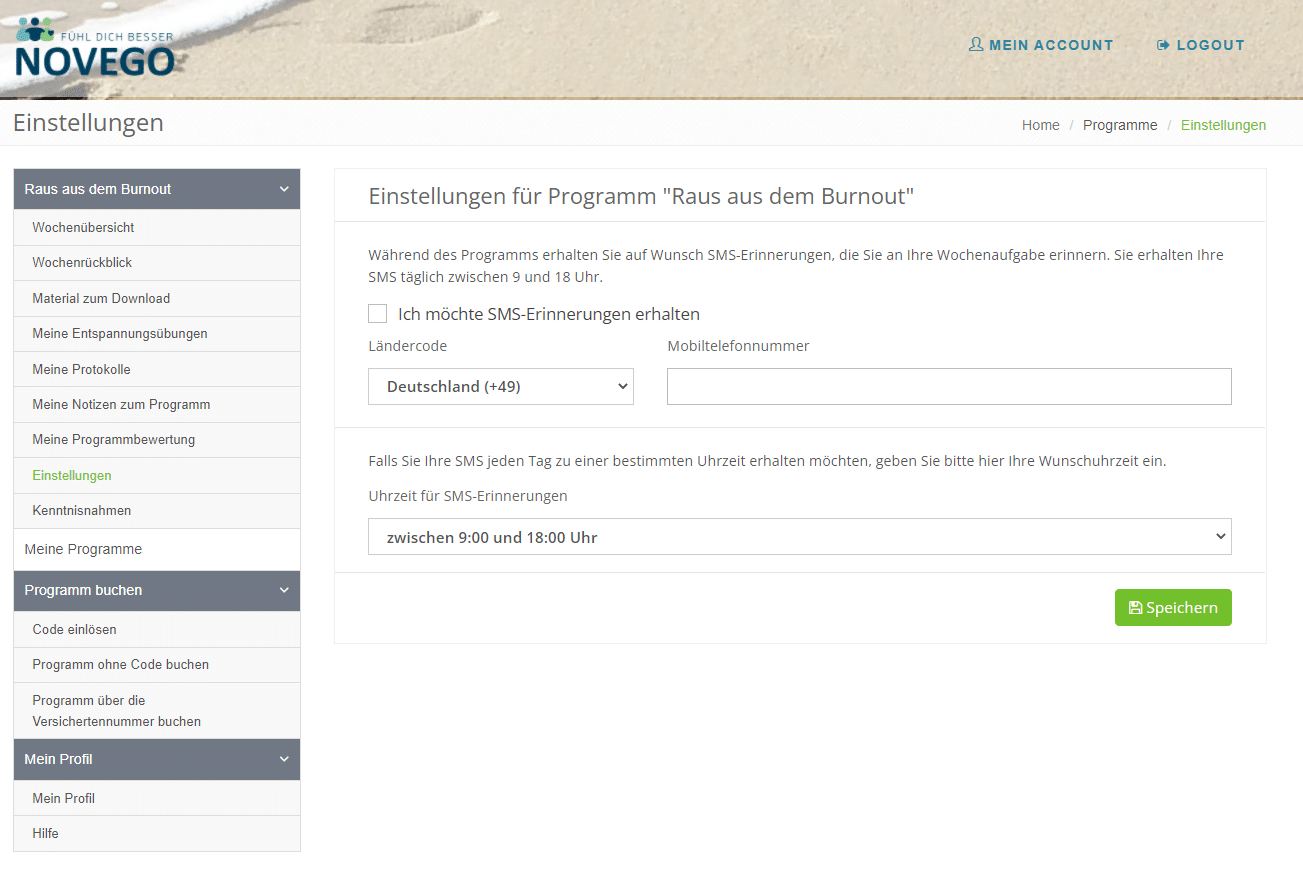
Ja, das können Sie jederzeit ändern. Öffnen Sie Ihr Programm und klicken Sie im Seitenmenü auf „Einstellungen“. Dort setzen oder entfernen Sie das Häkchen bei „Ich möchte SMS-Erinnerungen erhalten“ und können zusätzlich Ihre Wunschuhrzeit (zwischen 9 und 18 Uhr) festlegen.
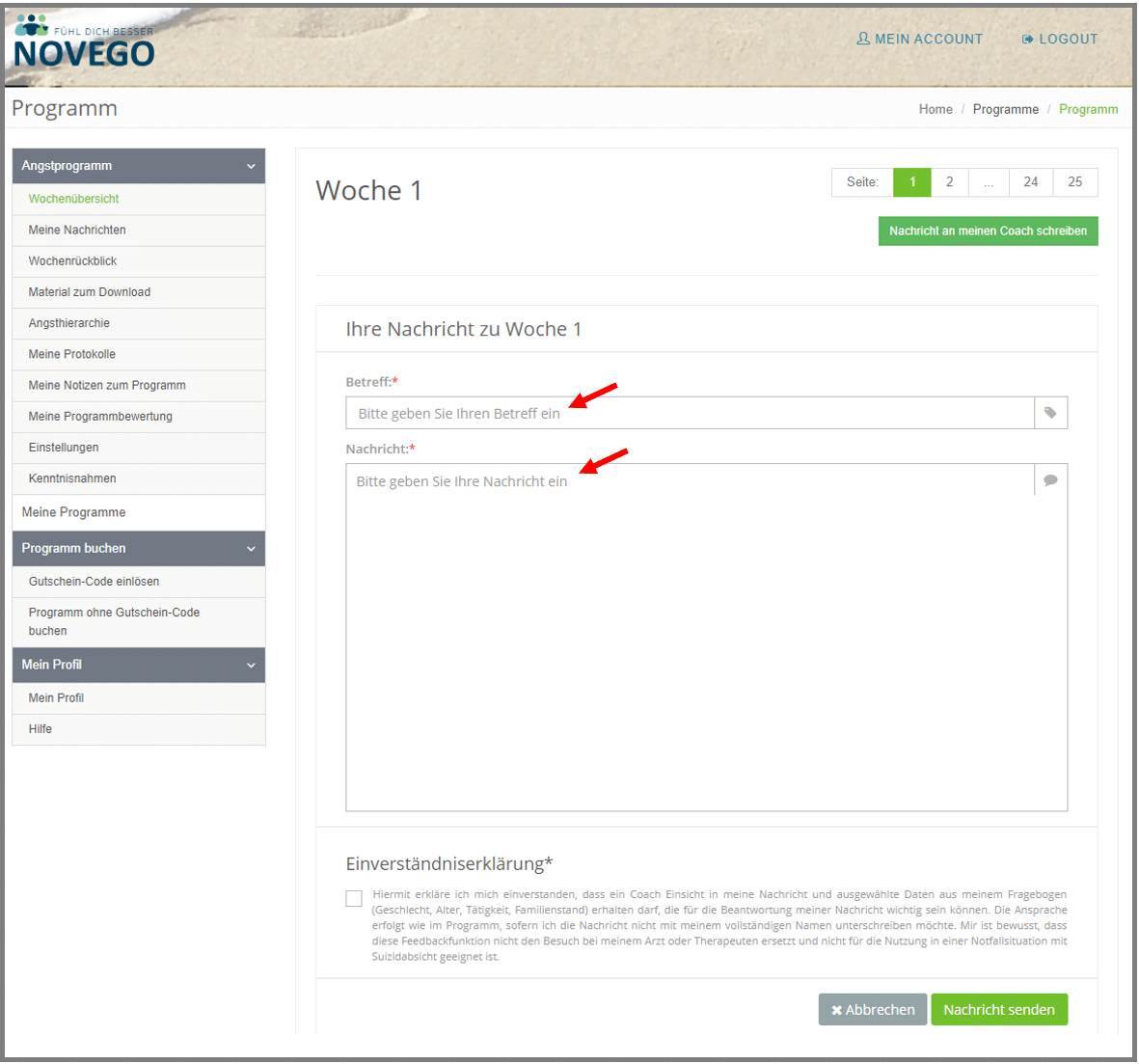
Innerhalb Ihres Wochenprogramms finden Sie oben rechts den Button „Nachricht an meinen Coach schreiben“. Tragen Sie dort Betreff und Nachricht ein und bestätigen Sie die Einverständniserklärung, damit Ihr Coach Ihre Nachricht sehen kann.
Wichtiger Hinweis: Diese Nachrichtenfunktion ersetzt nicht den Besuch bei Ihrem Arzt oder Psychotherapeuten und ist nicht für Notfallsituationen geeignet. Befinden Sie sich in einer akuten Krise, wenden Sie sich bitte umgehend an die TelefonSeelsorge (kostenlos und anonym unter 0800 111 0 111 oder 0800 111 0 222), an eine Krisenstelle, oder den Notruf 112.
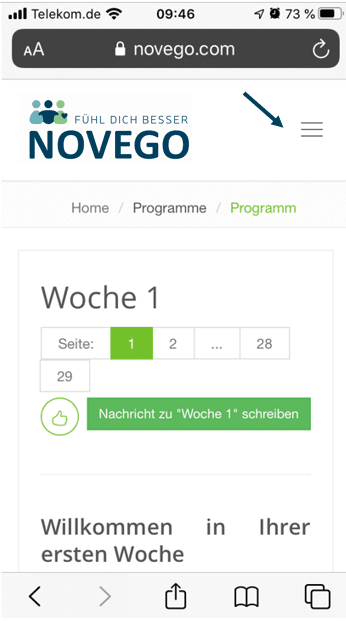
Öffnen Sie Ihr Programm wie gewohnt über „weiter zum Programm„. Tippen Sie oben rechts auf die drei Striche bzw. Punkte, um das Menü zu öffnen.